Tu posición la envía Traccar Client, una app gratuita. Se configura una sola vez y vale para todas tus carreras. Elige tu móvil:
Es gratis y no tiene publicidad. Búscala en Google Play como «Traccar Client».
Abre tu panel de Trackiu (el enlace que te llegó por email) y, en «Tu URL para Traccar Client», pulsa Copiar. Es solo para tu móvil: no la compartas.
Abre Traccar Client, entra en Ajustes y deja esto:
| URL del servidor | pega tu URL |
| Identificador del dispositivo | déjalo como está |
| Precisión de la ubicación | Alta |
| Distancia (metros) | 50 · 100 en maratón o ultra |
| Intervalo (segundos) | 60 |
| Intervalo de envío en reposo | 60 segundos |
| Ajustes avanzados | actívalo para ver lo de abajo |
| Almacenamiento sin conexión | Activado |
| Bloqueo de suspensión | Activado |
| Detección de paradas | Desactivada |
| Usar la ubicación del sistema | Desactivado |
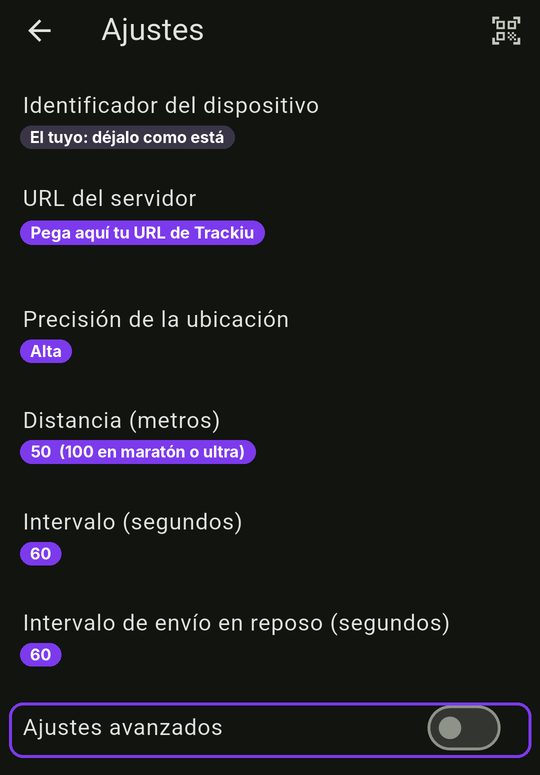
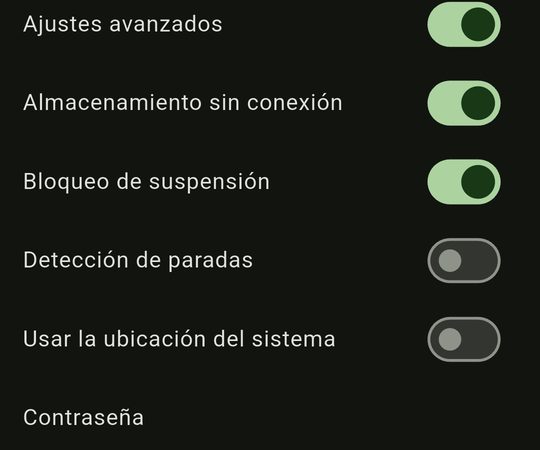
Si en «Distancia» pone Deshabilitado, tócalo y escribe 50. Si ya usabas Traccar para otra cosa, cambia la URL del servidor por la tuya de Trackiu: si no, tus posiciones irán a otro sitio.
Al activar el seguimiento, la app te pedirá permisos. Si no, ve a Ajustes › Aplicaciones › Traccar Client › Permisos › Ubicación:
Ajustes › Aplicaciones › Traccar Client › Batería → Sin restricciones (en algunos móviles se llama «No optimizar»).
Según la marca, hay un paso más:
En la pantalla principal de Traccar Client, enciende Seguimiento continuo. Después, en tu panel, pulsa «Comprobar mi móvil» y sal a andar 5 minutos: deberías verte en el mapa.
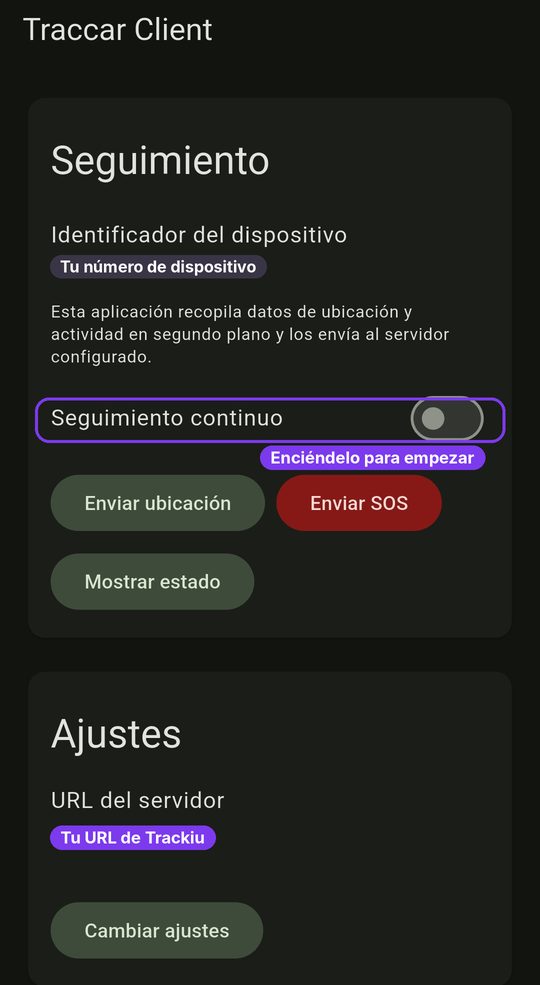
Es gratis y no tiene publicidad. Búscala en el App Store como «Traccar Client».
Abre tu panel de Trackiu (el enlace que te llegó por email) y, en «Tu URL para Traccar Client», pulsa Copiar. Es solo para tu móvil: no la compartas.
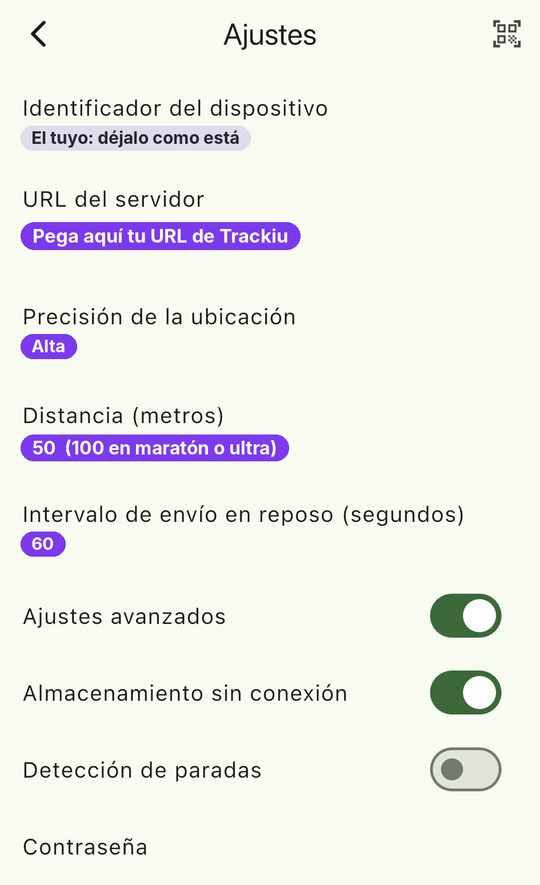
Abre Traccar Client, entra en Ajustes y deja esto:
| URL del servidor | pega tu URL |
| Identificador del dispositivo | déjalo como está |
| Precisión de la ubicación | Alta |
| Distancia (metros) | 50 · 100 en maratón o ultra |
| Intervalo de envío en reposo | 60 segundos |
| Ajustes avanzados | actívalo para ver lo de abajo |
| Almacenamiento sin conexión | Activado |
| Detección de paradas | Desactivada |
En los Ajustes del iPhone (no los de la app), baja hasta Traccar Client:
En la pantalla principal de Traccar Client, enciende Seguimiento continuo. Después, en tu panel, pulsa «Comprobar mi móvil» y sal a andar 5 minutos con el móvil bloqueado: deberías verte en el mapa.
En un maratón o una ultra, lleva una batería externa pequeña. Sube el brillo lo justo y evita llamadas largas.
Así el GPS ya tiene buena señal en la salida. Tus seguidores no ven nada hasta 15 minutos antes de la hora de salida.
No hace falta mirarlo. Si te quedas sin cobertura, guarda las posiciones y las manda en cuanto vuelve.
Después de la meta tu posición ya no se publica, pero puedes apagar el seguimiento para ahorrar batería.
Trackiu · Seguimiento de carreras en directo